Domain 3d-server.de kaufen?
Wir ziehen mit dem Projekt
3d-server.de um.
Sind Sie am Kauf der Domain
3d-server.de interessiert?
domain@kv-gmbh.de · 0541-91531010
Domain 3d-server.de kaufen?
In welchem Modus ist AOMEI Partition Assistant stecken geblieben?
Es ist schwierig zu sagen, in welchem Modus AOMEI Partition Assistant stecken geblieben ist, ohne weitere Informationen zu haben. Es könnte sich um den Installationsmodus, den Klonmodus, den Partitionsmodus oder einen anderen Modus handeln. Es wäre hilfreich, mehr Details über das Problem zu haben, um eine genauere Antwort geben zu können. **
Wie ermöglicht die Cloud-Virtualisierung die effiziente Nutzung von Ressourcen und die Skalierbarkeit von IT-Infrastruktur?
Die Cloud-Virtualisierung ermöglicht es, physische Ressourcen wie Server, Speicher und Netzwerke in virtuelle Instanzen zu unterteilen und zu verwalten. Dadurch können Ressourcen effizienter genutzt werden, da sie flexibel und dynamisch je nach Bedarf skaliert werden können. Dies führt zu einer optimierten Nutzung der IT-Infrastruktur und ermöglicht es Unternehmen, Kosten zu senken und ihre Leistungsfähigkeit zu verbessern. **
Ähnliche Suchbegriffe für AOMEI-FoneBackup
Top-Angebote
Produkte zum Begriff AOMEI-FoneBackup:
-
AOMEI Partition Assistant Server EditionBei einem hohen Datenaufkommen steigt in der Regel auch die Anzahl der Festplatten im eigenen Computer. Gleichzeitig wird jede Festplatte meist in diverse Partitionen unterteilt. Das kann bei einem sehr umfangreichen Datenbestand schnell dazu führen, dass der Überblick über die eigenen Partitionen und Festplatten verlorengeht. AOMEI Partition Assistant Server Edition hilft durch zahlreiche nützliche Funktionen für die Einteilung von Festplatten dabei, der Unordnung den Kampf anzusagen. In einer intuitiven Bedienoberfläche zeigt die Software alle installierten Festplatten und angelegten Partitionen an und gibt Zugriff auf zahlreiche Funktionen – und geht dabei wesentlich besser vor, als es mit windowsinternen Mitteln möglich ist. Beispielsweise können Anwenderinnen und Anwender, die sich für AOMEI Partition Assistant Server Edition entscheiden, Partitionen einfach mit einem Schieberegler in ihrer Größe ändern. So lassen sich etwa 50 GB von einer Partition entfernen und dafür an eine andere Partition anhängen. Zum Verlust von Daten kommt es dabei nicht – und auch der Zeitbedarf hält sich in Grenzen. Andersherum ist es auch möglich, existierende, aber vielleicht viel zu große Partitionen in kleinere Segmente zu unterteilen. Aus einer Partition mit einer Größe von 1 TB werden so etwa drei Partitionen – für Programme, Spiele und Mediendateien. Das Tool gibt allen Nutzenden die Möglichkeit, die eigenen Daten so zu sortieren, wie sie es für richtig halten. Weiterhin ist auch eine Änderung des Dateisystems ohne großen Aufwand möglich: Von NTFS auf FAT32 zu wechseln, kann in einigen Situationen ein Vorteil sein. Durch die Mittel von Windows ist das jedoch nicht möglich, ohne die gesamte Partition zu formatieren und alle Daten zu verlieren. Kundinnen und Kunden, die AOMEI Partition Assistant Server Edition kaufen, wechseln das Dateisystem hingegen ohne jeglichen Datenverlust – und das spart sehr viel Zeit und auch Nerven. Jegliche Änderungen werden im Voraus simuliert, sodass deutlich wird, wie die neue Festplatten- und Partitionsstruktur im Anschluss aussehen wird. Wer zufrieden mit diesen Änderungen ist, kann anschließend die Auswahl bestätigen – und der Rest läuft vollständig automatisiert ab. Zusätzlich ist es möglich, komplette Partitionen zu klonen und auf einer anderen Festplatte aufzuspielen. Das kann etwa bei einem Wechsel der Festplatten nützlich sein: Wer seine alte Festplatte gegen ein neues Modell tauschen möchte, aber den immensen Aufwand einer kompletten Windows-Neuinstallation plus Programme fürchtet, kopiert eine Partition einfach von A nach B. So tritt kein Datenverlust auf und der Arbeitsaufwand fällt sehr gering aus. Weiterhin eignen sich bestimmte Dateisysteme (wie NTFS) dazu, eine Partition komplett ohne Neustart des Computers in seiner Größe zu verändern. Aus einer 500 GB großen Partition wird so eine 800 GB große Partition, ohne dass die Arbeit mit den aktuell geöffneten Programmen unterbrochen werden muss. Bei der Nutzung mehrerer Betriebssysteme (wie Windows und eine separate Linux-Distribution) hilft AOMEI Partition AssistantServer Edition dabei, bei Bedarf den Master Boot Record zu verändern: Dieser MBR regelt, welche Betriebssysteme beim Systemstart geladen werden sollen. Die Neugestaltung des MBR ist in der Regel mit hohem Aufwand verbunden – doch diese Software automatisiert den gesamten Prozess und lässt damit sofort beim Systemstart den Zugriff auf das gewünschte Betriebssystem zu. Wer möchte, installiert durch die Anwendung Betriebssysteme wie Windows außerdem auf externen Speichermedien wie USB-Sticks oder Festplatten. Damit lassen sich diese Betriebssysteme starten, ohne dass die Installation auf dem Zielcomputer notwendig ist. Indem Kundinnen und Kunden AOMEI Partition Assistant Server Edition kaufen, bringen sie zu guter Letzt mehr Sicherheit ins Spiel: Die Software prüft alle installierten Festplatten auf Logikprobleme, fehlerhafte Sektoren und ähnliche Schwierigkeiten. Damit ist es möglich, im besten Fall dem Verlust von Daten frühzeitig entgegenzuwirken. Wer Wert auf Datenschutz legt, kann mit dem Programm sogar einzelne Partitionen komplett verstecken: Andere Personen, die an dem Gerät arbeiten, bekommen dadurch keinen Zugriff auf bestimmte Partitionen und deren Inhalt. Damit ist das Programm nicht nur eine Assistenz bei Partitionierungen, sondern ein vollumfängliches Tool für Administration, Sicherheit, Datenschutz und viele weitere Bereiche. Systemanforderungen Betriebssystem: mindestens Windows XP mit aktuellen Updates/Service Packs oder neuer CPU: x86-kompatible CPU mit mindestens 500 MHz Taktfrequenz RAM: mindestens 512 MB Arbeitsspeicher Festplatte: mindestens 100 MB freie Festplattenkapazität67,95 €*Versand: 0,00 €Sichere Weiterleitung zum Anbieter
-
AOMEI Backupper Server Edition (ESD)Office-Software - für 1 Geräte, unbegrenzte Gültigkeit des Abonnements, für PC, kompatibel mit dem Betriebssystem Windows, Übertragbarkeit der Lizenz: nein AOMEI Backupper Server Edition ist ideal für kleine und mittlere Unternehmen und deren Datenschutz geeignet. Die Bürosoftware dient der Sicherung, Wiederherstellung und dem Klonen von Betri176,90 €*Versand: 0,00 €Sichere Weiterleitung zum Anbieter
-
AOMEI MultcloudAOMEI MultCloud: Die clevere Lösung für Ihr Cloud-Chaos In der heutigen digitalen Arbeitswelt nutzen viele Anwender mehrere Cloud-Speicherdienste parallel – sei es Google Drive, Dropbox, OneDrive oder MEGA. Diese Vielfalt bringt jedoch auch Herausforderungen mit sich: Daten sind verstreut, das Auffinden von Dateien wird mühsam, und der Wechsel zwischen Plattformen kostet Zeit und Nerven. Mit AOMEI MultCloud präsentiert der Hersteller AOMEI eine leistungsstarke, webbasierte Lösung, die diesem Problem ein Ende setzt. Ziel ist es, den gesamten Cloud-Speicher eines Nutzers in einer einzigen, intuitiven Plattform zu integrieren und so die zentrale Verwaltung aller Inhalte zu ermöglichen. Dank der innovativen Funktionen von AOMEI MultCloud lassen sich Dateien von einer Cloud in eine andere übertragen – und das ganz ohne vorheriges Herunterladen oder erneutes Hochladen. Auch die dynamische Sicherung und Wiederherstellung von Daten zwischen verschiedenen Diensten ist problemlos möglich. Darüber hinaus ermöglicht das System eine Echtzeit-Synchronisierung zwischen zwei Cloud-Laufwerken, sodass alle Inhalte jederzeit auf dem neuesten Stand sind. Besonders hervorzuheben ist der einfache Zugriff: Mit nur einem einzigen Login erhalten Nutzer Zugriff auf sämtliche verknüpften Cloud-Dienste und können diese effizient und zentral verwalten. AOMEI MultCloud bietet somit nicht nur Ordnung und Kontrolle, sondern auch einen erheblichen Zeitgewinn – sowohl für private Anwender als auch für Unternehmen. AOMEI MultCloud – alles auf einen Blick Nahtlose Übertragung von Dateien zwischen verschiedenen Cloud-Diensten Dynamische Sicherung und Wiederherstellung – ganz ohne Umwege Echtzeit-Synchronisation zwischen zwei oder mehr Cloud-Laufwerken Zugriff auf alle Cloud-Konten mit nur einem Login Cloud-Dateiübertragung mit MultCloud: schnell, sicher und automatisiert ↓ Effiziente Übertragung Kopieren, verschieben und übertragen Sie Dateien schnell und direkt zwischen Cloud-Speichern. Hintergrundübertragungen Dateien werden auch ohne offenen Browser oder laufenden Computer sicher übertragen. Automatisierte Cloud-Transfers Planen Sie regelmäßige oder zeitgesteuerte Übertragungen ganz einfach per Klick. Dateien gezielt mit Filterfunktion Übertragen Sie gezielt Dateien mit bestimmten Erweiterungen – einfach und effizient. Cloud-Synchronisierung & Backup ↓ Synchronisierung zwischen Clouds MultCloud ermöglicht die einseitige oder zweiseitige Synchronisation zwischen zwei Cloud-Speichern. Änderungen werden in Echtzeit übertragen oder zeitgesteuert synchronisiert. Cloud-zu-Cloud-Backup Daten lassen sich bequem sichern und inkrementell auf andere Clouds übertragen. Auch MySQL-Datenbanken können sicher auf anderen Online-Speichern abgelegt werden. E-Mail-Benachrichtigungen Sie werden per E-Mail informiert, sobald die Cloud-Datenübertragung abgeschlossen ist, und wissen so immer über den Erfolg Bescheid. Cloud-Dateimanager mit MultCloud ↓ Alle Clouds mit nur einem Login steuern Verwalten Sie alle Ihre Cloud- und FTP-Speicher zentral über eine einzige Oberfläche – intuitiv und effizient, wie auf Ihrem PC. Multi-Cloud-Speicher clever kombinieren Fassen Sie Dienste wie Google Drive, Dropbox, MEGA & mehr zusammen und erweitern Sie Ihren verfügbaren Online-Speicher effizient. Cloud-Explorer: alle Dateien an einem Ort Greifen Sie mit nur einem Login auf alle Dateien Ihrer Clouds zu und verwalten Sie sie wie im Windows Explorer – übersichtlich und praktisch. Dateien sicher privat oder öffentlich teilen Teilen Sie Dateien gezielt über verschiedene Clouds hinweg – sicher, privat oder öffentlich – und behalten Sie alle Freigaben im Blick. Weitere praktische Funktionen von MultCloud ↓ Cloud Remote Upload Laden Sie Dateien direkt aus dem Web in Ihre Cloud, indem Sie einfach den Dateilink eingeben – kompatibel mit Google Drive, Dropbox, OneDrive u.v.m. Unterkonten verwalten Erstellen Sie Unterkonten mit verschiedenen Zugriffsrechten und verwalten Sie diese zentral, um gezielten Zugriff auf Ordner zu ermöglichen. Parallele Multi-Server-Übertragung Führen Sie mehrere Übertragungs- oder Sicherungsvorgänge gleichzeitig aus – ideal für komplexe Cloud-Workflows und große Datenmengen. Aufgabenverwaltung Verwalten Sie Ihre Übertragungs- und Synchronisierungsaufgaben zentral – mit Statusanzeige, Zeitangabe, Steuerungsoptionen und mehr. Chrome-Erweiterung Mit der MultCloud-Erweiterung für Google Chrome steuern Sie Ihre Cloud-Aktivitäten noch schneller – direkt über Ihren Browser. Diese Cloud-Dienste lassen sich nahtlos mit MultCloud verbinden MultCloud unterstützt eine Vielzahl führender Cloud-Speicherlösungen und ermöglicht es Ihnen, all Ihre Konten zentral und komfortabel zu verwalten. Egal ob für persönliche oder berufliche Nutzung – mit MultCloud integrieren Sie Ihre bevorzugten Dienste in einer einheitlichen Plattform. Hier sehen Sie, welche Clouds Sie mit nur wenigen Klicks verknüpfen können: Warum AOMEI MultCloud die ...149,95 €*Versand: 0,00 €Sichere Weiterleitung zum Anbieter
-
AOMEI Backupper WorkStationNie wieder Datenverlust – durch AOMEI Backupper Workstation 7.1.2 Daten zu sichern und im Notfall wiederherzustellen, ist für Workstations ein unverzichtbares Feature. Die leistungsstarken Geräte, an denen aufwendige Arbeiten durchgeführt werden, sind ebenso fehleranfällig wie alle anderen Computer – und teure beruflich genutzte Daten machen einen Verlust dieser Informationen so schmerzhaft. Anwenderinnen und Anwender, die AOMEI Backupper Workstation kaufen, machen sich beinahe immun gegen Hard- und Softwareausfälle, Angriffe durch Viren, Trojaner, Ransomware & Co. oder andere Quellen von Datenverlust. Die niedrigen Systemanforderungen führen dazu, dass die Software problemlos auf älteren Geräten zum Einsatz kommen kann. Da viele Arbeitsschritte völlig automatisch ablaufen, unterbricht die Software Nutzende auch nicht bei der alltäglichen Arbeit. Backups von der Workstation können beispielsweise zeit- oder ereignisbedingt stattfinden. Im letzteren Fall sichert AOMEI Backupper Workstation beim Anmelden in Windows oder kurz vor dem Herunterfahren des Computers alle Daten automatisch. Ein manueller Eingriff ist nicht notwendig. Bei zeitgesteuerten Ereignissen generiert das Programm jeden Monat, jede Woche oder sogar jeden Tag ein neues Backup, das anschließend sofort auf sichere Datenträger überführt wird. Damit ist es nicht notwendig, sich selbst Gedanken um eine effektive Backup-Strategie zu machen. Die Software übernimmt – sodass auch menschliche Fehler unwahrscheinlich sind. Diese Feinheiten regulieren Nutzerinnen und Nutzer individuell oder überlassen dem Programm alles auf eigene Faust. Da Workstations auch im privaten Bereich zum Einsatz kommen – etwa im Home-Office –, spielt auch die Kosteneffizienz eine wichtige Rolle. Indem Kundinnen und Kunden AOMEI Backupper Workstation kaufen, reduzieren sie die Lagerkosten deutlich – denn Backups landen am Ende auf vorher ausgewählten Datenträgern, die keine hohen Kosten verursachen müssen. Ziele für die Backups umfassen interne und externe Festplatten, Netzlaufwerke oder komplette NAS-Server, andere lokale Speichermedien oder die Cloud. Bei Bedarf definieren Personen auch mehrere Ziele für eine Sicherung – was bei besonders wertvollen Daten sinnvoll ist. Damit wird sichergestellt, dass Daten nie zentral auf einem einzigen Datenträger landen, sondern in der Cloud, auf einem NAS-Server und einem USB-Stick zugleich. Ein Datenverlust durch einen Brand beispielsweise ist damit äußerst unwahrscheinlich. Was genau gesichert wird, bestimmen Nutzerinnen und Nutzer selbst. So kann AOMEI Backupper Workstation komplette Festplatten sichern oder auch nur einzelne Partitionen. Weniger bedeutsame Ordner – etwa Datenstrukturen, die nur Programme beinhalten – bleiben damit außen vor. Dies spart viel Zeit und Speicherplatz. Auch die Sicherung bestimmter Datentypen ist mit dieser Software möglich. Wichtige Projektdaten von einem speziellen Typ werden damit gesichert, während die Software überflüssige temporäre Dateien ignoriert. Selbst die Synchronisierung beherrscht das Tool: Bestehende Daten werden mit den im Backup vorhandenen Daten abgeglichen. Die jeweils aktuellere Version landet dann auf der Workstation, wo Anwenderinnen und Anwender mit der Arbeit fortfahren können. Verwirrung über unterschiedliche Dateiversionen gehört damit der Vergangenheit an. Über ein zu umfangreiches Datenaufkommen müssen sich Kundinnen und Kunden, die AOMEI Backupper Workstation kaufen, ebenfalls keine Gedanken machen. Auf Wunsch entfernt die Software zu alte und damit irrelevante Backups nach Ablauf einer bestimmten Zeitspanne automatisch. Dies lässt sich auch so umsetzen, dass das Programm bei Erreichen einer bestimmten Backup-Anzahl damit beginnt, die ältesten Datensicherungen zu entfernen. Der Speicherplatz wird damit niemals zu 100 % ausgereizt und Nutzerinnen und Nutzer können sich sicher sein, permanent genügend Speicherplatz für weitere Sicherungen zur Verfügung zu haben. Bestehende Backups überprüft die Anwendung selbstständig auf Integrität, was bedeutet, dass potenziell gefährliche Dateifehler frühzeitig erkannt werden. Da Workstations für gewöhnlich sehr aktiv genutzt werden, beherrscht AOMEI Backupper Workstation darüber hinaus die Backup-Funktion auch im laufenden Betrieb. Nutzerinnen und Nutzer müssen weder Anwendungen schließen noch den Computer herunterfahren, um mit der Datensicherung oder auch der Wiederherstellung zu beginnen. Dies erleichtert die alltägliche Arbeit, da sie niemals durch den Backup-Prozess unterbrochen wird. Alle Aufgaben arbeitet das Programm selbstständig im Hintergrund ab. Datenrettung benötigt? Dann gibt das Tool Anwenderinnen und Anwendern die Möglichkeit, komplette Systempartitionen oder nur einzelne Daten wiederherzustellen – je nach Bedarf. Integriert ist beim Kauf dieser Software eine Garantie für alle zukünftigen Updates des Programms auf Lebenszeit. Systemanforderungen Betriebssystem: mindestens Windows XP oder neuer (32- oder 64-Bi...14,95 €*Versand: 0,00 €Sichere Weiterleitung zum Anbieter

-
Was kann ich tun, wenn nach der Nutzung von AOMEI Partition Assistant ein Bluescreen auftritt?
Wenn nach der Nutzung von AOMEI Partition Assistant ein Bluescreen auftritt, gibt es mehrere mögliche Lösungen. Zunächst können Sie versuchen, den Computer im abgesicherten Modus zu starten und das Programm zu deinstallieren. Wenn das nicht funktioniert, können Sie versuchen, das System mit einer Wiederherstellungspunkt wiederherzustellen, der vor der Installation des Programms erstellt wurde. Wenn das auch nicht hilft, sollten Sie sich an den technischen Support von AOMEI wenden, um weitere Unterstützung zu erhalten. **
-
Was sind die Vorteile von Cloud-Hosting im Vergleich zu traditionellem Server-Hosting?
Cloud-Hosting bietet Skalierbarkeit, Flexibilität und Kosteneffizienz, da Ressourcen nach Bedarf hinzugefügt oder entfernt werden können. Es ermöglicht eine höhere Ausfallsicherheit durch redundante Server und automatische Backups. Zudem ermöglicht es den Zugriff auf Daten und Anwendungen von überall und jederzeit. **
-
Was sind die Vorteile von Cloud-Hosting im Vergleich zu herkömmlichem Server-Hosting?
Die Vorteile von Cloud-Hosting im Vergleich zu herkömmlichem Server-Hosting sind die Skalierbarkeit, Flexibilität und Kosteneffizienz. Mit Cloud-Hosting können Ressourcen schnell und einfach angepasst werden, je nach Bedarf. Zudem entfallen hohe Anfangsinvestitionen und die Wartungskosten sind in der Regel geringer. **
-
Was sind die Vor- und Nachteile von Cloud-Hosting im Vergleich zu herkömmlichem Server-Hosting?
Vorteile von Cloud-Hosting sind Skalierbarkeit, Flexibilität und Kosteneffizienz. Nachteile sind potenzielle Sicherheitsrisiken, Abhängigkeit von Internetverbindung und mögliche Einschränkungen bei der individuellen Anpassung der Serverumgebung im Vergleich zu herkömmlichem Server-Hosting. **

Wie wirkt sich die Verwendung von Cloud-Infrastruktur auf die Skalierbarkeit und Sicherheit von Unternehmen aus?
Die Verwendung von Cloud-Infrastruktur ermöglicht es Unternehmen, ihre Ressourcen schnell und flexibel zu skalieren, je nach Bedarf. Durch die Auslagerung von Daten und Anwendungen in die Cloud können Unternehmen auch von den Sicherheitsmaßnahmen und Expertise der Cloud-Anbieter profitieren. Allerdings müssen Unternehmen sicherstellen, dass sie angemessene Sicherheitsvorkehrungen treffen, um ihre Daten vor Bedrohungen zu schützen. **
Was sind die Vorteile der Cloud-Virtualisierung im Vergleich zur herkömmlichen IT-Infrastruktur?
Die Cloud-Virtualisierung ermöglicht eine flexible Skalierbarkeit der Ressourcen je nach Bedarf, was Kosten spart und die Effizienz steigert. Durch die Auslagerung von Daten und Anwendungen in die Cloud können Unternehmen von überall aus darauf zugreifen und die Zusammenarbeit erleichtern. Die Cloud-Virtualisierung bietet zudem eine erhöhte Sicherheit durch regelmäßige Updates und Backups. **
Top-Angebote
Produkte zum Begriff AOMEI-FoneBackup:
-
AOMEI FoneBackupAOMEI FoneBackup – Zuverlässige iPhone-Datensicherung und -Übertragung für bis zu 5 PCs AOMEI FoneBackup ist eine leistungsstarke und benutzerfreundliche Software zur Sicherung, Wiederherstellung und Übertragung von iPhone-Daten auf den PC. Das Programm wurde speziell entwickelt, um iOS-Geräte wie iPhone, iPad und iPod touch effizient zu verwalten und bietet eine stabile Alternative zu iTunes. AOMEI FoneBackup ist vollständig kompatibel mit aktuellen iOS-Versionen, sowie mit modernen iPhone-Modellen. Mit AOMEI FoneBackup können wichtige Daten wie Fotos, Videos, Musik, Kontakte, Nachrichten und weitere Inhalte zuverlässig vom iPhone auf den Computer gesichert werden. Neben vollständigen Backups ermöglicht die Software auch selektive Sicherungen , sodass nur bestimmte Datentypen oder einzelne Dateien gespeichert werden können. Die Wiederherstellung erfolgt schnell und gezielt, ohne bestehende Daten auf dem Gerät zu überschreiben. Ein weiterer Schwerpunkt von AOMEI FoneBackup ist die flexible Datenübertragung . Inhalte lassen sich problemlos von iPhone zu iPhone, von iPhone zu PC oder von PC zu iPhone übertragen – ganz ohne Internetverbindung. Dies ist besonders praktisch beim Wechsel auf ein neues iPhone oder bei der Verwaltung mehrerer Geräte. Zusätzlich bietet AOMEI FoneBackup Funktionen zur iCloud-Verwaltung . Nutzer können iCloud-Daten wie Fotos, Kontakte, Notizen oder Dateien anzeigen, herunterladen, hochladen oder löschen und Daten zwischen verschiedenen iCloud-Konten synchronisieren. Auch für WhatsApp-Daten stellt AOMEI FoneBackup eine komfortable Lösung bereit: Chats und Anhänge können gesichert oder auf ein anderes iOS-Gerät übertragen werden. Die Software ist in zwei Lizenzvarianten erhältlich: AOMEI FoneBackup 5 PCs – 1 Jahr sowie AOMEI FoneBackup 5 PCs – Lifetime . Beide Versionen bieten den vollen Funktionsumfang und können auf bis zu fünf Computern genutzt werden. AOMEI FoneBackup überzeugt durch eine übersichtliche Oberfläche, schnelle Arbeitsprozesse und eine sichere Verwaltung persönlicher iPhone-Daten – ideal für private Nutzer und kleine Teams, die mehrere Geräte zuverlässig absichern möchten. AOMEI FoneBackup A iPhone Backup & Transfer iPhone-Daten sichern, wiederherstellen & übertragen AOMEI FoneBackup ist dein zuverlässiger Helfer für iOS: sichere wichtige Inhalte, stelle sie bei Bedarf wieder her und übertrage Daten nahtlos auf ein neues iPhone – schnell, übersichtlich und ohne komplizierte Umwege. ✓ Selektive oder vollständige Backups von Fotos, Videos, Kontakten, Nachrichten und mehr. ✓ Schneller Transfer zwischen iPhone ↔ iPhone sowie PC ↔ iPhone – ohne Netzwerkzwang. ✓ Kompatibel mit aktuellen iOS-Versionen und Geräten – inklusive iOS 18 und iPhone 15 . Sicher. Schnell. Praktisch. Perfekt für Situationen wie Gerätewechsel, versehentliches Löschen oder wenn du deine wichtigsten Daten einfach zusätzlich auf dem PC sichern möchtest – für ein gutes Gefühl im Alltag. Flexible Backups & einfache Wiederherstellung Sichere Inhalte selektiv oder komplett. Stelle Fotos, Videos, Kontakte, Nachrichten, Musik und mehr bei Bedarf schnell wieder her – ideal, wenn du nur das zurückholen möchtest, was wirklich wichtig ist. Effizienter iPhone-Datentransfer Übertrage Daten schnell zwischen PC und iPhone, iPhone zu iPhone oder iPhone zu PC – ohne komplizierte Schritte. So wechselst du bequem auf ein neues Gerät, ohne Dateien zu verlieren. iCloud einfach verwalten Lade iCloud-Inhalte bequem hoch oder herunter und verwalte Daten wie Fotos, Kontakte, Notizen, Videos und iCloud Drive. Zusätzlich unterstützt FoneBackup die Synchronisation zwischen mehreren iCloud-Konten. WhatsApp Daten Manager Sichere und übertrage WhatsApp-Daten schnell und zuverlässig. Ideal beim iPhone-Wechsel oder wenn du deine Chats und Medien langfristig schützen möchtest – für einen nahtlosen Übergang ohne Datenverlust. Warum AOMEI FoneBackup das bessere iPhone-Tool ist Flexible Datenübertragung Mit AOMEI FoneBackup übertragen Sie Daten frei zwischen iPhone, iPad, iPod, iTunes, iCloud und PC . Die Software überwindet Gerätebeschränkungen und ermöglicht einen einfachen Austausch Ihrer Inhalte – genau so, wie Sie es benötigen. Schnell und unkompliziert Importieren oder exportieren Sie alle oder ausgewählte iOS-Daten mit nur einem Klick. Die benutzerfreundliche Oberfläche spart Zeit und Energie – ganz ohne technische Vorkenntnisse. Maximale Datensicherheit Dank moderner Verschlüsselungstechnologien schützt AOMEI FoneBackup Ihre Daten zuverlässig vor Verlust und unbefugtem Zugriff – für eine sichere und sorgenfreie Datensicherung. FoneBackup Pro Jährlich ✔ Alle Funktionen verfügbar ✔ Unbegrenzte Geräte / bis zu 5 PCs ✔ Kostenlose Updates für 1 Jahr FoneBackup Pro Lebenslange Lizenz ✔ Alle Funktionen verfügbar ✔ Unbegrenzte Geräte / bis zu 5 PCs ✔ Lebenslange kostenlose Updates Systemanforderungen – AOMEI FoneBackup Komponente Anforderung Betriebssystem Windows 11, Windows 10, Windows 8 / 8.1, Windows ...17,95 €*Versand: 0,00 €Sichere Weiterleitung zum Anbieter
-
AOMEI Backupper ServerEin Lizenzcode kann verwendet werden, um 1 PC oder 1 Server zu registrieren. Die beste und einfachste Windows Server Backup-Software für kleine Unternehmen und mittlere Unternehmen zur Sicherung und Wiederherstellung von System, Festplatte, Partition oder Datei, und sie bietet auch leistungsstarke Klonfunktion. AOMEI Backupper Server ist speziell für Windows Server Benutzer konzipiert. Es unterstützt Windows PC und Server und sichert sowohl physische als auch virtuelle Maschine ohne Unterbrechung oder Herunterfahren von Windows und anderen laufenden Anwendungen. Sicherungsfunktion: System sichern, Partition sichern, Datei sichern, Festplatten sichern. Wiederherstellungsfunktion: System wiederherstellen, Festplatte wiederherstellen, Partition wiederherstellen, Datei wiederherstellen. Klon-Funktion: System klonen, Festplatte klonen, Partition klonen, Datei synchronisieren. NEU: Ereignisgesteuerte geplante Sicherungen hinzugefügt: Führen Sie Sicherungsaufgaben automatisch aus, die auf Benutzeranmeldung, Benutzerabmeldung, Systemstart und Systemabschaltung basieren. NEU: Unterstützt Cloud-Laufwerke als Zielpfad für Dateisicherung und Dateisynchronisierung zu wählen, einschließlich Google Drive, Dropbox, OneDrive, Box, SugarSync, hubiC und Cloudme. Funktionen von AOMEI Backupper Server Backup Systemsicherung Alle Systemteile (einschließlich Systempartition, System reservierte Partition, Einstellungen, usw.) an einen anderen Ort für Notfallwiederherstellung sichern. Geplante/automatische Sicherung Automatische Sicherung des Servers jeden Tag, jede Woche oder jeden Monat und basierend auf Benutzeranmeldung, Benutzerabmeldung, Systemstart und Systemabschaltung. Inkrementell & Differenziell Erstellen Sie eine inkrementelle oder differenzielle Sicherung, um jede Änderung des Servers aufzuzeichnen und die Sicherungszeit und den Speicherplatz zu sparen. Backups an mehreren Speicherorten Sie können die Sicherungen auf lokale Festplatten, externe Festplatten, Wechseldatenträger, USB, CD / DVD, NAS / Share Network, usw. speichern. Backup-Schema Alte Image-Dateien auf der Grundlage des angegebenen Wertes (maximales Alter oder Anzahl) automatisch löschen, um Speicherplatz freizugeben. Hot-Backup Backup-Image erstellen, ohne die Anwendungen zu schließen und den Computer neu zu starten. Weitere Backup Funktionen Systemsicherung Festplattensicherung Partitionssicherung Dateisicherung Dateisynchronisierung Geplante Sicherung Echtzeit-Sync Aktivieren Event-Trigger Backup Befehlszeilensicherung Inkrementelles/Differentielles Backup Backup auf NAS/Netzwerk Dynamisches Festplattenvolume sichern GPT-Festplattenpartition sichern Recovery und Klonen Systemwiederherstellung Windows-Betriebssystem an Ihren abgestürzten Computer schnell wiederherstellen, damit Sie wieder zur normalen Arbeit zurückkehren können. Dateien selektiv wiederherstellen Nur die gewünschten Dateien oder Ordner sichern. Man muss nicht das gesamte Image wiederherstellen, also ist es zeit- und energiesparend. Universal Restore Wiederherstellen Sie Ihr spezialisiertes System auf anderen Computern mit unähnlicher Hardware mit einer erstellten Image-Datei auf Ihrem PC. Bare-Metal-Wiederherstellung Wiederherstellung von einem Systemabbild, das auf einem anderen Bare-Metal-Server anstatt Installation des Systems. Festplattenwiederherstellung Festplattenimage auf den ursprünglichen Speicherort oder anderen Ort sicher und schnell wiederherstellen, und Sie können den Speicherplatz der Festplatte während der Wiederherstellung anpassen. Partitionwiederherstellung Partitionsimage auf die ursprüngliche Partition oder einen anderen Speicherort effektiv und sicher wiederherstellen, und Sie können die Partitionsgröße während der Wiederherstellung anpassen. Festplattenklon Klonen Sie Festplattendaten auf eine andere erweiterte Festplatte für Festplatten zu aktualisieren, Laufwerke zu ersetzen, oder nur Daten einfach zu kopieren. Systemklon Migration von System von einem Computer zum anderen mit den gleichen Einstellungen; viel einfacher als Systemsicherung und Systemwiederherstellung. Partitions-/Volumenklon Eine bestimmte Partition oder ein dynamisches Datenträgervolumen anstelle der gesamten Festplatte klonen, um Zeit und Speicherplatz zu sparen. Weitere Recovery Funktionen Systemwiederherstellung Festplattenwiederherstellung Partitionswiederherstellung Dateiwiederherstellung Systemabbild erstellen Wiederherstellung abweichender Hardware System aus bootfähiger Fetsplatte wiederherstellen Selektive Dateiwiederherstellung UEFI-/EFI-Wiederherstellung Wiederherstellung mit Partitionsausrichtung Weitere Klonen Funktionen Festplattenklon Systemklon/-migration Partitions-/Volumenklon Klon mit Partitionsausrichtung Werkzeuge PXE Boot Tool Starten Sie mehrere Client-Computer durch Netzwerk-Booten aus einem Systemimage durch eine Server-Maschine. Bootfähiges Medium erstellen Ein bootfähiges USB-Laufwerk, CD/DVD oder nur eine ISO-Image-Datei für abgestürzten Computer booten zu erst...59,95 €*Versand: 0,00 €Sichere Weiterleitung zum Anbieter
-
AOMEI Partition Assistant Server EditionBei einem hohen Datenaufkommen steigt in der Regel auch die Anzahl der Festplatten im eigenen Computer. Gleichzeitig wird jede Festplatte meist in diverse Partitionen unterteilt. Das kann bei einem sehr umfangreichen Datenbestand schnell dazu führen, dass der Überblick über die eigenen Partitionen und Festplatten verlorengeht. AOMEI Partition Assistant Server Edition hilft durch zahlreiche nützliche Funktionen für die Einteilung von Festplatten dabei, der Unordnung den Kampf anzusagen. In einer intuitiven Bedienoberfläche zeigt die Software alle installierten Festplatten und angelegten Partitionen an und gibt Zugriff auf zahlreiche Funktionen – und geht dabei wesentlich besser vor, als es mit windowsinternen Mitteln möglich ist. Beispielsweise können Anwenderinnen und Anwender, die sich für AOMEI Partition Assistant Server Edition entscheiden, Partitionen einfach mit einem Schieberegler in ihrer Größe ändern. So lassen sich etwa 50 GB von einer Partition entfernen und dafür an eine andere Partition anhängen. Zum Verlust von Daten kommt es dabei nicht – und auch der Zeitbedarf hält sich in Grenzen. Andersherum ist es auch möglich, existierende, aber vielleicht viel zu große Partitionen in kleinere Segmente zu unterteilen. Aus einer Partition mit einer Größe von 1 TB werden so etwa drei Partitionen – für Programme, Spiele und Mediendateien. Das Tool gibt allen Nutzenden die Möglichkeit, die eigenen Daten so zu sortieren, wie sie es für richtig halten. Weiterhin ist auch eine Änderung des Dateisystems ohne großen Aufwand möglich: Von NTFS auf FAT32 zu wechseln, kann in einigen Situationen ein Vorteil sein. Durch die Mittel von Windows ist das jedoch nicht möglich, ohne die gesamte Partition zu formatieren und alle Daten zu verlieren. Kundinnen und Kunden, die AOMEI Partition Assistant Server Edition kaufen, wechseln das Dateisystem hingegen ohne jeglichen Datenverlust – und das spart sehr viel Zeit und auch Nerven. Jegliche Änderungen werden im Voraus simuliert, sodass deutlich wird, wie die neue Festplatten- und Partitionsstruktur im Anschluss aussehen wird. Wer zufrieden mit diesen Änderungen ist, kann anschließend die Auswahl bestätigen – und der Rest läuft vollständig automatisiert ab. Zusätzlich ist es möglich, komplette Partitionen zu klonen und auf einer anderen Festplatte aufzuspielen. Das kann etwa bei einem Wechsel der Festplatten nützlich sein: Wer seine alte Festplatte gegen ein neues Modell tauschen möchte, aber den immensen Aufwand einer kompletten Windows-Neuinstallation plus Programme fürchtet, kopiert eine Partition einfach von A nach B. So tritt kein Datenverlust auf und der Arbeitsaufwand fällt sehr gering aus. Weiterhin eignen sich bestimmte Dateisysteme (wie NTFS) dazu, eine Partition komplett ohne Neustart des Computers in seiner Größe zu verändern. Aus einer 500 GB großen Partition wird so eine 800 GB große Partition, ohne dass die Arbeit mit den aktuell geöffneten Programmen unterbrochen werden muss. Bei der Nutzung mehrerer Betriebssysteme (wie Windows und eine separate Linux-Distribution) hilft AOMEI Partition AssistantServer Edition dabei, bei Bedarf den Master Boot Record zu verändern: Dieser MBR regelt, welche Betriebssysteme beim Systemstart geladen werden sollen. Die Neugestaltung des MBR ist in der Regel mit hohem Aufwand verbunden – doch diese Software automatisiert den gesamten Prozess und lässt damit sofort beim Systemstart den Zugriff auf das gewünschte Betriebssystem zu. Wer möchte, installiert durch die Anwendung Betriebssysteme wie Windows außerdem auf externen Speichermedien wie USB-Sticks oder Festplatten. Damit lassen sich diese Betriebssysteme starten, ohne dass die Installation auf dem Zielcomputer notwendig ist. Indem Kundinnen und Kunden AOMEI Partition Assistant Server Edition kaufen, bringen sie zu guter Letzt mehr Sicherheit ins Spiel: Die Software prüft alle installierten Festplatten auf Logikprobleme, fehlerhafte Sektoren und ähnliche Schwierigkeiten. Damit ist es möglich, im besten Fall dem Verlust von Daten frühzeitig entgegenzuwirken. Wer Wert auf Datenschutz legt, kann mit dem Programm sogar einzelne Partitionen komplett verstecken: Andere Personen, die an dem Gerät arbeiten, bekommen dadurch keinen Zugriff auf bestimmte Partitionen und deren Inhalt. Damit ist das Programm nicht nur eine Assistenz bei Partitionierungen, sondern ein vollumfängliches Tool für Administration, Sicherheit, Datenschutz und viele weitere Bereiche. Systemanforderungen Betriebssystem: mindestens Windows XP mit aktuellen Updates/Service Packs oder neuer CPU: x86-kompatible CPU mit mindestens 500 MHz Taktfrequenz RAM: mindestens 512 MB Arbeitsspeicher Festplatte: mindestens 100 MB freie Festplattenkapazität67,95 €*Versand: 0,00 €Sichere Weiterleitung zum Anbieter
-
AOMEI Backupper Server Edition (ESD)Office-Software - für 1 Geräte, unbegrenzte Gültigkeit des Abonnements, für PC, kompatibel mit dem Betriebssystem Windows, Übertragbarkeit der Lizenz: nein AOMEI Backupper Server Edition ist ideal für kleine und mittlere Unternehmen und deren Datenschutz geeignet. Die Bürosoftware dient der Sicherung, Wiederherstellung und dem Klonen von Betri176,90 €*Versand: 0,00 €Sichere Weiterleitung zum Anbieter
-
In welchem Modus ist AOMEI Partition Assistant stecken geblieben?
Es ist schwierig zu sagen, in welchem Modus AOMEI Partition Assistant stecken geblieben ist, ohne weitere Informationen zu haben. Es könnte sich um den Installationsmodus, den Klonmodus, den Partitionsmodus oder einen anderen Modus handeln. Es wäre hilfreich, mehr Details über das Problem zu haben, um eine genauere Antwort geben zu können. **
-
Wie ermöglicht die Cloud-Virtualisierung die effiziente Nutzung von Ressourcen und die Skalierbarkeit von IT-Infrastruktur?
Die Cloud-Virtualisierung ermöglicht es, physische Ressourcen wie Server, Speicher und Netzwerke in virtuelle Instanzen zu unterteilen und zu verwalten. Dadurch können Ressourcen effizienter genutzt werden, da sie flexibel und dynamisch je nach Bedarf skaliert werden können. Dies führt zu einer optimierten Nutzung der IT-Infrastruktur und ermöglicht es Unternehmen, Kosten zu senken und ihre Leistungsfähigkeit zu verbessern. **
-
Was kann ich tun, wenn nach der Nutzung von AOMEI Partition Assistant ein Bluescreen auftritt?
Wenn nach der Nutzung von AOMEI Partition Assistant ein Bluescreen auftritt, gibt es mehrere mögliche Lösungen. Zunächst können Sie versuchen, den Computer im abgesicherten Modus zu starten und das Programm zu deinstallieren. Wenn das nicht funktioniert, können Sie versuchen, das System mit einer Wiederherstellungspunkt wiederherzustellen, der vor der Installation des Programms erstellt wurde. Wenn das auch nicht hilft, sollten Sie sich an den technischen Support von AOMEI wenden, um weitere Unterstützung zu erhalten. **
-
Was sind die Vorteile von Cloud-Hosting im Vergleich zu traditionellem Server-Hosting?
Cloud-Hosting bietet Skalierbarkeit, Flexibilität und Kosteneffizienz, da Ressourcen nach Bedarf hinzugefügt oder entfernt werden können. Es ermöglicht eine höhere Ausfallsicherheit durch redundante Server und automatische Backups. Zudem ermöglicht es den Zugriff auf Daten und Anwendungen von überall und jederzeit. **
Ähnliche Suchbegriffe für AOMEI-FoneBackup
-
AOMEI MultcloudAOMEI MultCloud: Die clevere Lösung für Ihr Cloud-Chaos In der heutigen digitalen Arbeitswelt nutzen viele Anwender mehrere Cloud-Speicherdienste parallel – sei es Google Drive, Dropbox, OneDrive oder MEGA. Diese Vielfalt bringt jedoch auch Herausforderungen mit sich: Daten sind verstreut, das Auffinden von Dateien wird mühsam, und der Wechsel zwischen Plattformen kostet Zeit und Nerven. Mit AOMEI MultCloud präsentiert der Hersteller AOMEI eine leistungsstarke, webbasierte Lösung, die diesem Problem ein Ende setzt. Ziel ist es, den gesamten Cloud-Speicher eines Nutzers in einer einzigen, intuitiven Plattform zu integrieren und so die zentrale Verwaltung aller Inhalte zu ermöglichen. Dank der innovativen Funktionen von AOMEI MultCloud lassen sich Dateien von einer Cloud in eine andere übertragen – und das ganz ohne vorheriges Herunterladen oder erneutes Hochladen. Auch die dynamische Sicherung und Wiederherstellung von Daten zwischen verschiedenen Diensten ist problemlos möglich. Darüber hinaus ermöglicht das System eine Echtzeit-Synchronisierung zwischen zwei Cloud-Laufwerken, sodass alle Inhalte jederzeit auf dem neuesten Stand sind. Besonders hervorzuheben ist der einfache Zugriff: Mit nur einem einzigen Login erhalten Nutzer Zugriff auf sämtliche verknüpften Cloud-Dienste und können diese effizient und zentral verwalten. AOMEI MultCloud bietet somit nicht nur Ordnung und Kontrolle, sondern auch einen erheblichen Zeitgewinn – sowohl für private Anwender als auch für Unternehmen. AOMEI MultCloud – alles auf einen Blick Nahtlose Übertragung von Dateien zwischen verschiedenen Cloud-Diensten Dynamische Sicherung und Wiederherstellung – ganz ohne Umwege Echtzeit-Synchronisation zwischen zwei oder mehr Cloud-Laufwerken Zugriff auf alle Cloud-Konten mit nur einem Login Cloud-Dateiübertragung mit MultCloud: schnell, sicher und automatisiert ↓ Effiziente Übertragung Kopieren, verschieben und übertragen Sie Dateien schnell und direkt zwischen Cloud-Speichern. Hintergrundübertragungen Dateien werden auch ohne offenen Browser oder laufenden Computer sicher übertragen. Automatisierte Cloud-Transfers Planen Sie regelmäßige oder zeitgesteuerte Übertragungen ganz einfach per Klick. Dateien gezielt mit Filterfunktion Übertragen Sie gezielt Dateien mit bestimmten Erweiterungen – einfach und effizient. Cloud-Synchronisierung & Backup ↓ Synchronisierung zwischen Clouds MultCloud ermöglicht die einseitige oder zweiseitige Synchronisation zwischen zwei Cloud-Speichern. Änderungen werden in Echtzeit übertragen oder zeitgesteuert synchronisiert. Cloud-zu-Cloud-Backup Daten lassen sich bequem sichern und inkrementell auf andere Clouds übertragen. Auch MySQL-Datenbanken können sicher auf anderen Online-Speichern abgelegt werden. E-Mail-Benachrichtigungen Sie werden per E-Mail informiert, sobald die Cloud-Datenübertragung abgeschlossen ist, und wissen so immer über den Erfolg Bescheid. Cloud-Dateimanager mit MultCloud ↓ Alle Clouds mit nur einem Login steuern Verwalten Sie alle Ihre Cloud- und FTP-Speicher zentral über eine einzige Oberfläche – intuitiv und effizient, wie auf Ihrem PC. Multi-Cloud-Speicher clever kombinieren Fassen Sie Dienste wie Google Drive, Dropbox, MEGA & mehr zusammen und erweitern Sie Ihren verfügbaren Online-Speicher effizient. Cloud-Explorer: alle Dateien an einem Ort Greifen Sie mit nur einem Login auf alle Dateien Ihrer Clouds zu und verwalten Sie sie wie im Windows Explorer – übersichtlich und praktisch. Dateien sicher privat oder öffentlich teilen Teilen Sie Dateien gezielt über verschiedene Clouds hinweg – sicher, privat oder öffentlich – und behalten Sie alle Freigaben im Blick. Weitere praktische Funktionen von MultCloud ↓ Cloud Remote Upload Laden Sie Dateien direkt aus dem Web in Ihre Cloud, indem Sie einfach den Dateilink eingeben – kompatibel mit Google Drive, Dropbox, OneDrive u.v.m. Unterkonten verwalten Erstellen Sie Unterkonten mit verschiedenen Zugriffsrechten und verwalten Sie diese zentral, um gezielten Zugriff auf Ordner zu ermöglichen. Parallele Multi-Server-Übertragung Führen Sie mehrere Übertragungs- oder Sicherungsvorgänge gleichzeitig aus – ideal für komplexe Cloud-Workflows und große Datenmengen. Aufgabenverwaltung Verwalten Sie Ihre Übertragungs- und Synchronisierungsaufgaben zentral – mit Statusanzeige, Zeitangabe, Steuerungsoptionen und mehr. Chrome-Erweiterung Mit der MultCloud-Erweiterung für Google Chrome steuern Sie Ihre Cloud-Aktivitäten noch schneller – direkt über Ihren Browser. Diese Cloud-Dienste lassen sich nahtlos mit MultCloud verbinden MultCloud unterstützt eine Vielzahl führender Cloud-Speicherlösungen und ermöglicht es Ihnen, all Ihre Konten zentral und komfortabel zu verwalten. Egal ob für persönliche oder berufliche Nutzung – mit MultCloud integrieren Sie Ihre bevorzugten Dienste in einer einheitlichen Plattform. Hier sehen Sie, welche Clouds Sie mit nur wenigen Klicks verknüpfen können: Warum AOMEI MultCloud die ...149,95 €*Versand: 0,00 €Sichere Weiterleitung zum Anbieter
-
AOMEI Backupper WorkStationNie wieder Datenverlust – durch AOMEI Backupper Workstation 7.1.2 Daten zu sichern und im Notfall wiederherzustellen, ist für Workstations ein unverzichtbares Feature. Die leistungsstarken Geräte, an denen aufwendige Arbeiten durchgeführt werden, sind ebenso fehleranfällig wie alle anderen Computer – und teure beruflich genutzte Daten machen einen Verlust dieser Informationen so schmerzhaft. Anwenderinnen und Anwender, die AOMEI Backupper Workstation kaufen, machen sich beinahe immun gegen Hard- und Softwareausfälle, Angriffe durch Viren, Trojaner, Ransomware & Co. oder andere Quellen von Datenverlust. Die niedrigen Systemanforderungen führen dazu, dass die Software problemlos auf älteren Geräten zum Einsatz kommen kann. Da viele Arbeitsschritte völlig automatisch ablaufen, unterbricht die Software Nutzende auch nicht bei der alltäglichen Arbeit. Backups von der Workstation können beispielsweise zeit- oder ereignisbedingt stattfinden. Im letzteren Fall sichert AOMEI Backupper Workstation beim Anmelden in Windows oder kurz vor dem Herunterfahren des Computers alle Daten automatisch. Ein manueller Eingriff ist nicht notwendig. Bei zeitgesteuerten Ereignissen generiert das Programm jeden Monat, jede Woche oder sogar jeden Tag ein neues Backup, das anschließend sofort auf sichere Datenträger überführt wird. Damit ist es nicht notwendig, sich selbst Gedanken um eine effektive Backup-Strategie zu machen. Die Software übernimmt – sodass auch menschliche Fehler unwahrscheinlich sind. Diese Feinheiten regulieren Nutzerinnen und Nutzer individuell oder überlassen dem Programm alles auf eigene Faust. Da Workstations auch im privaten Bereich zum Einsatz kommen – etwa im Home-Office –, spielt auch die Kosteneffizienz eine wichtige Rolle. Indem Kundinnen und Kunden AOMEI Backupper Workstation kaufen, reduzieren sie die Lagerkosten deutlich – denn Backups landen am Ende auf vorher ausgewählten Datenträgern, die keine hohen Kosten verursachen müssen. Ziele für die Backups umfassen interne und externe Festplatten, Netzlaufwerke oder komplette NAS-Server, andere lokale Speichermedien oder die Cloud. Bei Bedarf definieren Personen auch mehrere Ziele für eine Sicherung – was bei besonders wertvollen Daten sinnvoll ist. Damit wird sichergestellt, dass Daten nie zentral auf einem einzigen Datenträger landen, sondern in der Cloud, auf einem NAS-Server und einem USB-Stick zugleich. Ein Datenverlust durch einen Brand beispielsweise ist damit äußerst unwahrscheinlich. Was genau gesichert wird, bestimmen Nutzerinnen und Nutzer selbst. So kann AOMEI Backupper Workstation komplette Festplatten sichern oder auch nur einzelne Partitionen. Weniger bedeutsame Ordner – etwa Datenstrukturen, die nur Programme beinhalten – bleiben damit außen vor. Dies spart viel Zeit und Speicherplatz. Auch die Sicherung bestimmter Datentypen ist mit dieser Software möglich. Wichtige Projektdaten von einem speziellen Typ werden damit gesichert, während die Software überflüssige temporäre Dateien ignoriert. Selbst die Synchronisierung beherrscht das Tool: Bestehende Daten werden mit den im Backup vorhandenen Daten abgeglichen. Die jeweils aktuellere Version landet dann auf der Workstation, wo Anwenderinnen und Anwender mit der Arbeit fortfahren können. Verwirrung über unterschiedliche Dateiversionen gehört damit der Vergangenheit an. Über ein zu umfangreiches Datenaufkommen müssen sich Kundinnen und Kunden, die AOMEI Backupper Workstation kaufen, ebenfalls keine Gedanken machen. Auf Wunsch entfernt die Software zu alte und damit irrelevante Backups nach Ablauf einer bestimmten Zeitspanne automatisch. Dies lässt sich auch so umsetzen, dass das Programm bei Erreichen einer bestimmten Backup-Anzahl damit beginnt, die ältesten Datensicherungen zu entfernen. Der Speicherplatz wird damit niemals zu 100 % ausgereizt und Nutzerinnen und Nutzer können sich sicher sein, permanent genügend Speicherplatz für weitere Sicherungen zur Verfügung zu haben. Bestehende Backups überprüft die Anwendung selbstständig auf Integrität, was bedeutet, dass potenziell gefährliche Dateifehler frühzeitig erkannt werden. Da Workstations für gewöhnlich sehr aktiv genutzt werden, beherrscht AOMEI Backupper Workstation darüber hinaus die Backup-Funktion auch im laufenden Betrieb. Nutzerinnen und Nutzer müssen weder Anwendungen schließen noch den Computer herunterfahren, um mit der Datensicherung oder auch der Wiederherstellung zu beginnen. Dies erleichtert die alltägliche Arbeit, da sie niemals durch den Backup-Prozess unterbrochen wird. Alle Aufgaben arbeitet das Programm selbstständig im Hintergrund ab. Datenrettung benötigt? Dann gibt das Tool Anwenderinnen und Anwendern die Möglichkeit, komplette Systempartitionen oder nur einzelne Daten wiederherzustellen – je nach Bedarf. Integriert ist beim Kauf dieser Software eine Garantie für alle zukünftigen Updates des Programms auf Lebenszeit. Systemanforderungen Betriebssystem: mindestens Windows XP oder neuer (32- oder 64-Bi...14,95 €*Versand: 0,00 €Sichere Weiterleitung zum Anbieter
-
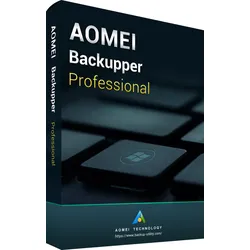
AOMEI Backupper ProfessionalVollständige, zuverlässige und schnelle Windows PC-Sicherungssoftware für den persönlichen Gebrauch. AOMEI Backupper Professional, ein vollständig professionelles gutes Backup-Programm für Windows PCs & Laptops, die alle Funktionen von AOMEI Backupper enthält und System-/Festplatten-/Datei-/Partitionssicherung, -wiederherstellung, Dateisynchronisation, Systemklon unterstützt, und auch geplante Sicherung, Zusammenführen von Images, Backup von dynamischen Volumen, UEFI-Boot und GPT-Datenträger-Backup bietet. Backup: Alles einfach und sicher schützen, einschließlich System, Festplatte, einzelne Dateien und Partition. Wiederherstellen: schnelle und zuverlässige Disaster-Recovery, unterstützt Universal Restore und selektive Datenwiederherstellung. Klonen: Eine schrittweise Übertragung des Betriebssystems oder Upgrade der Festplatte ohne Neuinstallation von Windows und Anwendungen. Werkzeuge: Images zusammenführen; Backup-Schema; Bootfähiges Medium erstellen; Befehlszeile sichern; Image überprüfen; Image explorieren usw. Mehrsprachig: Englisch, Deutsch, Japanisch, Französisch, Italienisch, Spanisch, Portugiesisch, Traditionelles Chinesisch, usw. Echtzeit-Sync: Überwachen von Dateien auf Änderungen und Synchronisieren von neuer hinzugefügten, geänderten oder gelöschten Dateien vom Quell- zum Zielpfad, sobald die Änderung erfolgt ist. Schützen Sie Ihre Daten rundum AOMEI Backupper Professional ist eine vertrauenswürdige und zuverlässige Windows Backup- und Restore-Software, mit der Benutzer die Daten mit den folgenden robusten Funktionen kontinuierlich schützen können. Dateisicherung Sichern Sie Dateien und Ordner auf verschiedene Speichergeräte, um Daten zu schützen und sicherzustellen, dass Sie immer eine Kopie für die Notfallwiederherstellung haben. Unterstützt manuelle und automatische Sicherung. Festplattensicherung Schützen Sie Daten und Systeme auf dem Laufwerk, indem Sie eine gesamte Festplatte sichern. Unterstützt die gleichzeitige Sicherung mehrerer Festplatten. Systemsicherung Sichern Sie das Betriebssystem und die Boot-bezogene Partition oder Dateien, die zum Starten von Windows erforderlich sind, installierte Programme und Dateien, die auf dem Systemlaufwerk gespeichert sind. Unterstützt die Systemsicherung der dynamischen Festplatte. Partitionssicherung Sichern Sie eine oder mehrere Partitionen, um die Datensicherheit auf der Partition zu gewährleisten, einschließlich dynamischer Datenträger. Leistungsstarke Synchronisation für Dateien & Ordner AOMEI Backupper Professional ist auch eine Dateisynchronisierungssoftware für Windows 7/8/8.1/10/XP/Vista, mit der Sie eine exakte Kopie von Dateien erstellen und an verschiedenen Orten speichern können, um Daten zu schützen. Grundlegende Synchronisation Synchronisieren Sie Dateien vom Quellverzeichnis zum Zielverzeichnis, um eine exakte Kopie für den Datenschutz zu erstellen. Echtzeit-Synchronisation Überwachen Sie Änderungen in Echtzeit und synchronisieren Sie neu hinzugefügte, geänderte und gelöschte Dateien sofort mit dem Zielverzeichnis, wenn sie erkannt werden. Spiegelsynchronisation Alle neu erstellten Ordner, Änderungen oder Löschungen im Quellverzeichnis werden in das Zielverzeichnis kopiert, und die neu hinzugefügten Dateien oder Änderungen im Zielverzeichnis werden gelöscht. Zwei-Wege-Synchronisation Stellen Sie immer sicher, dass die Dateien im Quell- und Zielverzeichnis genau gleich sind. Sicherer Klon auf Betriebssystem & Festplatte AOMEI Backupper Professional ist noch immer eine robuste Festplatte Klonen Software, um die Computer-Notfallwiederherstellung ohne Ausfallzeiten zu vereinfachen. Festplattenklon Klonen Sie die gesamte Festplatte einschließlich des Betriebssystems und dann ersetzen Sie die beschädigte/alte Festplatte direkt. Systemklon Klonen Sie alles, was zum Starten von Windows erforderlich ist, installierte Programmen und Dateien, die auf dem Systemlaufwerk oder dem Systemvolume dynamischer Festplatte gespeichert sind. Partitionsklon Klonen Sie die ausgewählte Partition für die Datenmigration, einschließlich dynamischer Datenträger. Diversifizierte Datenschutzstrategien AOMEI Backupper Professional bietet Benutzern weiterhin hervorragende Zusatzfunktionen, um das Sichern und Wiederherstellen, Synchronisieren, Klonen und die Systemwartung zu vereinfachen. Geplante Sicherung Sichern Sie nur geänderte Daten mit täglicher/wöchentlicher/monatlicher inkrementeller oder differentieller Sicherung, oder verwenden Sie Event-Trigger oder USB einstecken, um eine bestimmte Sicherung durchzuführen. Backup-Schema Löschen Sie alte Backup-Images automatisch basierend auf den angegebenen Werten (dem Sicherungszyklus oder der Anzahl), um Speicherplatz für die Sicherung zu sparen. Wiederherstellung abweichender Hardware Stellen Sie einen Computer mit abweichender Hardware ohne Bootprobleme wieder her, z.B. CPU, Moth...14,95 €*Versand: 0,00 €Sichere Weiterleitung zum Anbieter
-
Baumann, Karl: Gestaltete InfrastrukturGestaltete Infrastruktur , Die Brücken der Rhätischen Bahn in der zweiten Generation , Tagfahrlichter > Lichter & Leuchten , Erscheinungsjahr: 20241024, Produktform: Leinen, Autoren: Baumann, Karl~Hegner-van Rooden, Clementine, Seitenzahl/Blattzahl: 240, Abbildungen: 130 farbige und 50 s/w-Abbildungen, Keyword: Aldo Chitvanni; Andreas Galmarini; Balz Amrein; Brückenbau; Christian Florin; Claudio Tschuor; Clementine Hegner-van Rooden; Eisenbahn; Eisenbahnbrücken; Erhalt und Erneuerung; Franz Looser; Fredy Fanger; Gabriel Derungs; Gebirgsbahn; Graubünden; Infrastruktur; Ingenieurbau; Jürg Conzett; Karl Baumann; Landwasserviadukt; Langwieserviadukt; Markus Schneider; Michael Egger; Monika Schenk; Nicola Pitaro; Rafael Wyrsch; Renato Fasciati; Rhätische Bahn; Schweiz; UNESCO Welterbe Albulabahn; UNESCO Welterbe Berninabahn, Fachschema: Graubünden~Architektur - Baukunst~Bau / Baukunst~Entwurf / Architektur~Bau / Bautechnik~Bautechnik, Fachkategorie: Architektur, Warengruppe: HC/Architektur, UNSPSC: 49019900, Warenverzeichnis für die Außenhandelsstatistik: 49019900, Länge: 297, Breite: 232, Höhe: 24, Gewicht: 1672, Produktform: Gebunden, Genre: Geisteswissenschaften/Kunst/Musik,68,00 €*Versand: 0,00 €Sichere Weiterleitung zum Anbieter
-
Was sind die Vorteile von Cloud-Hosting im Vergleich zu herkömmlichem Server-Hosting?
Die Vorteile von Cloud-Hosting im Vergleich zu herkömmlichem Server-Hosting sind die Skalierbarkeit, Flexibilität und Kosteneffizienz. Mit Cloud-Hosting können Ressourcen schnell und einfach angepasst werden, je nach Bedarf. Zudem entfallen hohe Anfangsinvestitionen und die Wartungskosten sind in der Regel geringer. **
-
Was sind die Vor- und Nachteile von Cloud-Hosting im Vergleich zu herkömmlichem Server-Hosting?
Vorteile von Cloud-Hosting sind Skalierbarkeit, Flexibilität und Kosteneffizienz. Nachteile sind potenzielle Sicherheitsrisiken, Abhängigkeit von Internetverbindung und mögliche Einschränkungen bei der individuellen Anpassung der Serverumgebung im Vergleich zu herkömmlichem Server-Hosting. **
-
Wie wirkt sich die Verwendung von Cloud-Infrastruktur auf die Skalierbarkeit und Sicherheit von Unternehmen aus?
Die Verwendung von Cloud-Infrastruktur ermöglicht es Unternehmen, ihre Ressourcen schnell und flexibel zu skalieren, je nach Bedarf. Durch die Auslagerung von Daten und Anwendungen in die Cloud können Unternehmen auch von den Sicherheitsmaßnahmen und Expertise der Cloud-Anbieter profitieren. Allerdings müssen Unternehmen sicherstellen, dass sie angemessene Sicherheitsvorkehrungen treffen, um ihre Daten vor Bedrohungen zu schützen. **
-
Was sind die Vorteile der Cloud-Virtualisierung im Vergleich zur herkömmlichen IT-Infrastruktur?
Die Cloud-Virtualisierung ermöglicht eine flexible Skalierbarkeit der Ressourcen je nach Bedarf, was Kosten spart und die Effizienz steigert. Durch die Auslagerung von Daten und Anwendungen in die Cloud können Unternehmen von überall aus darauf zugreifen und die Zusammenarbeit erleichtern. Die Cloud-Virtualisierung bietet zudem eine erhöhte Sicherheit durch regelmäßige Updates und Backups. **
* Alle Preise verstehen sich inklusive der gesetzlichen Mehrwertsteuer und ggf. zuzüglich Versandkosten. Die Angebotsinformationen basieren auf den Angaben des jeweiligen Shops und werden über automatisierte Prozesse aktualisiert. Eine Aktualisierung in Echtzeit findet nicht statt, so dass es im Einzelfall zu Abweichungen kommen kann. ** Hinweis: Teile dieses Inhalts wurden von KI erstellt.